Guide d'installation IPTV : configurez votre appareil
La marche à suivre de l’installation IPTV, appareil par appareil, pour installer une application compatible depuis une boutique officielle et y entrer les informations fournies par votre service autorisé. Aucune manipulation risquée, aucun fichier d’origine inconnue.
Avant de commencer votre installation IPTV
L’installation IPTV prend quelques minutes si vous avez tout sous la main. Vérifiez ces quatre points avant d’allumer l’écran.
- Une connexion Internet stable : environ 15 à 25 Mbps par téléviseur en haute définition, davantage en 4K.
- Un appareil compatible : Smart TV récente, boîtier ou clé de diffusion, ordinateur, téléphone ou tablette.
- Les informations de connexion fournies par votre service autorisé, transmises après votre abonnement.
- L'accès à la boutique d'applications officielle de votre appareil.
Saisir une longue série de caractères avec une télécommande est pénible. Beaucoup d’applications proposent une page de configuration à ouvrir depuis un ordinateur ou un téléphone : c’est souvent plus rapide et il y a moins de fautes de frappe.
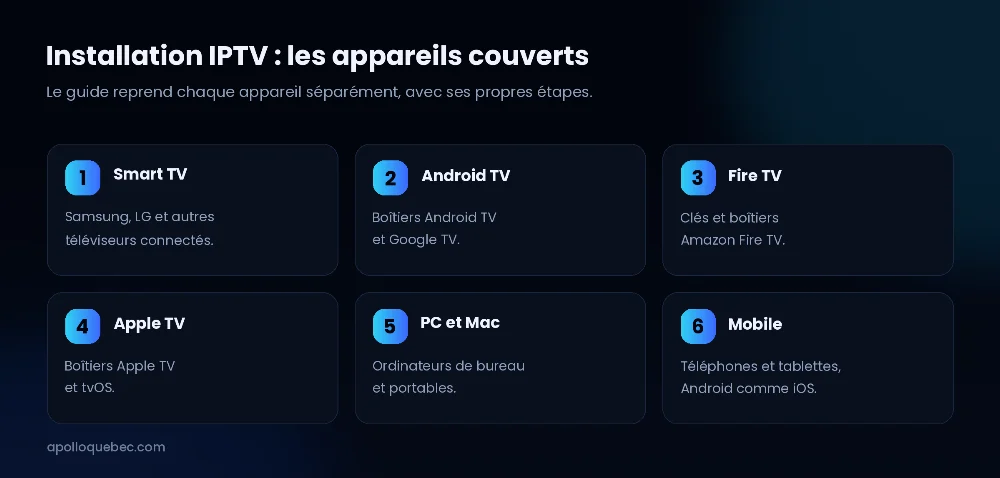
Sélectionnez votre appareil et suivez les étapes d’installation IPTV.
L’installation IPTV est simple, rapide et accessible à tous, afin de vous permettre de profiter facilement de votre service Apollo Quebec.Si vous avez la moindre question ou rencontrez une difficulté pendant l’installation, n’hésitez pas à communiquer avec notre équipe d’assistance.
Étape 1 : Télécharger l’application
Depuis la boutique d’applications de votre téléviseur, recherchez et installez une application compatible telle que SetIPTV, NetIPTV ou Smart IPTV.
Étape 2 : Trouver l’adresse MAC
Une fois l’application installée, ouvrez-la. Votre adresse MAC devrait apparaître directement à l’écran.
Étape 3 : Nous envoyer l’adresse MAC
Transmettez votre adresse MAC à l’équipe Apollo Quebec par WhatsApp, courriel ou chat en direct.
Étape 4 : Finaliser l’activation
Une fois l’activation confirmée par notre équipe, redémarrez votre téléviseur, puis ouvrez de nouveau l’application.
Terminé ! Votre Smart TV est maintenant configurée et prête à utiliser votre service Apollo Quebec.
Étape 1 : Télécharger l’application
Téléchargez Smarters Player Lite depuis l’App Store :
https://apps.apple.com/ca/app/smarters-player-lite/id1628995509
Vous pouvez également rechercher directement « Smarters Player Lite » dans l’App Store.
Étape 2 : Ouvrir l’application
Une fois l’installation terminée, ouvrez l’application sur votre iPhone ou iPad.
Étape 3 : Ajouter votre abonnement
Saisissez les identifiants de connexion fournis par Apollo Quebec après votre abonnement, puis appuyez sur « ADD USER ».
Étape 4 : Patienter quelques secondes
Laissez l’application charger votre contenu et vos paramètres.
Étape 5 : Accéder aux chaînes
Sélectionnez l’icône « Live TV » pour accéder aux chaînes disponibles.
Étape 6 : Choisir une catégorie
Sélectionnez le groupe ou la catégorie de chaînes que vous souhaitez regarder.
Étape 7 : Lancer une chaîne
Appuyez sur le nom de la chaîne souhaitée. Vous pouvez ensuite agrandir le lecteur pour passer en mode plein écran.
Étape 8 : Configurer le guide TV (EPG)
Si l’option est disponible dans votre version de l’application, utilisez la fonction EPG pour charger le guide des programmes.
Terminé ! Votre application est maintenant configurée et prête à être utilisée avec Apollo Quebec.
Étape 1 : Télécharger l’application
Téléchargez et installez IPTV Smarters Player sur votre appareil Android :
https://www.iptvsmarters.com/smarters.apk
Étape 2 : Ouvrir l’application
Une fois l’installation terminée, ouvrez l’application IPTV Smarters Player.
Étape 3 : Ajouter votre abonnement
Entrez les identifiants de connexion fournis par Apollo Quebec, puis appuyez sur « ADD USER » pour continuer.
Étape 4 : Chargement
Patientez quelques secondes pendant que l’application charge votre abonnement et le contenu disponible.
Étape 5 : Accéder aux chaînes
Appuyez sur l’icône « Live TV » pour afficher les chaînes disponibles.
Étape 6 : Choisir une catégorie
Sélectionnez la catégorie ou le groupe de chaînes que vous souhaitez regarder.
Étape 7 : Regarder une chaîne
Sélectionnez la chaîne souhaitée dans la liste pour lancer la lecture. Appuyez ensuite sur le lecteur pour passer en mode plein écran.
Terminé ! Votre appareil Android est maintenant configuré et prêt à utiliser votre service Apollo Quebec.
Téléchargez et installez IPTV Smarters sur votre Mac :
🔗 Télécharger pour Mac : https://iptvsmarters.com/download?download=mac
Après l’installation, lancez l’application et entrez les identifiants d’accès fournis par Apollo Quebec pour commencer la configuration.
Téléchargez et installez IPTV Smarters sur votre ordinateur Windows :
🔗 Télécharger pour Windows : https://www.iptvsmarters.com/download?download=windows_app
Une fois l’installation terminée, ouvrez l’application et utilisez les identifiants d’accès fournis par Apollo Quebec pour vous connecter.
Le Fire TV Stick a son guide complet : installer IPTV Smarters Pro sur Firestick, de la recherche dans la boutique jusqu’à la configuration et aux vérifications en cas de blocage.
Pour l’appareil lui-même, voyez notre article IPTV sur Fire TV Stick.
Étape 1 : Envoyez-nous l’adresse MAC de votre appareil MAG par WhatsApp, courriel ou chat en direct.
Étape 2 : Après le paiement, nous vous enverrons le lien du portail nécessaire à l’activation.
IPTV ne fonctionne pas : que faire ?
Suivez ces vérifications dans l’ordre : elles règlent la plupart des blocages qui suivent une installation IPTV. Dans la grande majorité des cas, la cause se trouve dans les trois premières.
Vérifiez la connexion Internet
Ouvrez une vidéo dans une autre application sur le même appareil. Si elle saccade aussi, le problème vient du réseau.
Redémarrez le routeur
Débranchez-le une trentaine de secondes, rebranchez-le et attendez que tous les voyants soient revenus à la normale.
Redémarrez l'appareil
Une simple mise en veille ne suffit pas toujours : éteignez, débranchez quelques secondes, rallumez.
Vérifiez l'application
Assurez-vous qu’elle est à jour dans la boutique officielle et fermez les applications ouvertes en arrière-plan.
Vérifiez les informations de connexion
Une majuscule ou un espace de trop suffisent à bloquer l’accès. Ressaisissez lentement, ou collez depuis l’appareil où vous les avez reçues.
Testez en Ethernet quand c’est possible
Un câble élimine d’un coup les interférences, la distance et le voisinage Wi-Fi. C’est le test le plus révélateur.
Comment réduire le buffering IPTV ?
Le buffering, c’est l’image qui se fige pendant que l’appareil attend la suite du flux. Voici les causes les plus fréquentes, dans l’ordre où il vaut la peine de les traiter.
- Rapprochez-vous du routeur, ou passez au câble : deux murs de béton suffisent à faire chuter un signal Wi-Fi.
- Utilisez la bande 5 GHz, moins encombrée que la bande 2,4 GHz, surtout en immeuble à logements.
- Réduisez la qualité de lecture : la haute définition stable vaut mieux qu’une 4K qui s’interrompt.
- Libérez la bande passante : téléchargements, sauvegardes infonuagiques et mises à jour de jeux pèsent lourd.
- Videz le cache de l'application sur Android TV, Google TV et Fire TV.
- Redémarrez routeur et boîtier une fois par mois. C’est banal, et c’est efficace.
- Vérifiez la température de l’appareil : une clé coincée derrière un téléviseur chauffe et ralentit.
Questions fréquentes sur l'installation IPTV
Prévoyez environ 15 à 25 Mbps par téléviseur en haute définition et davantage en 4K. Mais une connexion de 50 Mbps instable donnera un moins bon résultat qu’une connexion de 25 Mbps régulière : la stabilité prime.
Oui. À l’exception des appareils MAG, votre abonnement peut être configuré sur plusieurs appareils. Toutefois, vous pouvez regarder le contenu sur un seul appareil à la fois.
Dans la plupart des cas, il s’agit d’une erreur de saisie ou d’une connexion instable. Ressaisissez vos informations caractère par caractère, redémarrez l’appareil, puis testez en Ethernet si c’est possible.
Non. Un VPN ajoute un intermédiaire sur le trajet de vos données et provoque plus souvent des ralentissements qu’il n’en règle. Si votre connexion est stable, vous n’en avez pas besoin.
Besoin d’aide ? Contactez-nous
Indiquez la marque et le modèle de votre appareil ainsi que l’étape où vous bloquez : c’est ce qui nous permet de répondre utilement du premier coup. Nous accompagnons chaque installation IPTV, du premier branchement à la première chaîne.