Votre IPTV ne fonctionne pas, ne charge plus ou affiche une erreur ? Le problème peut venir de la connexion Internet, de l’application utilisée, de l’appareil ou simplement d’un paramètre incorrect.
Avant de modifier toute votre installation, commencez par quelques vérifications simples. Dans ce guide, nous vous présentons 7 solutions à essayer lorsqu’un service IPTV ne fonctionne pas correctement.
IPTV ne fonctionne pas : par où commencer ?
Quand l’IPTV ne fonctionne pas, la cause se trouve presque toujours dans l’un de ces quatre endroits : la connexion Internet, l’application, l’appareil ou l’abonnement. Suivez les vérifications dans l’ordre ci-dessous : les plus fréquentes viennent en premier, et les premières sont aussi les plus rapides à écarter.
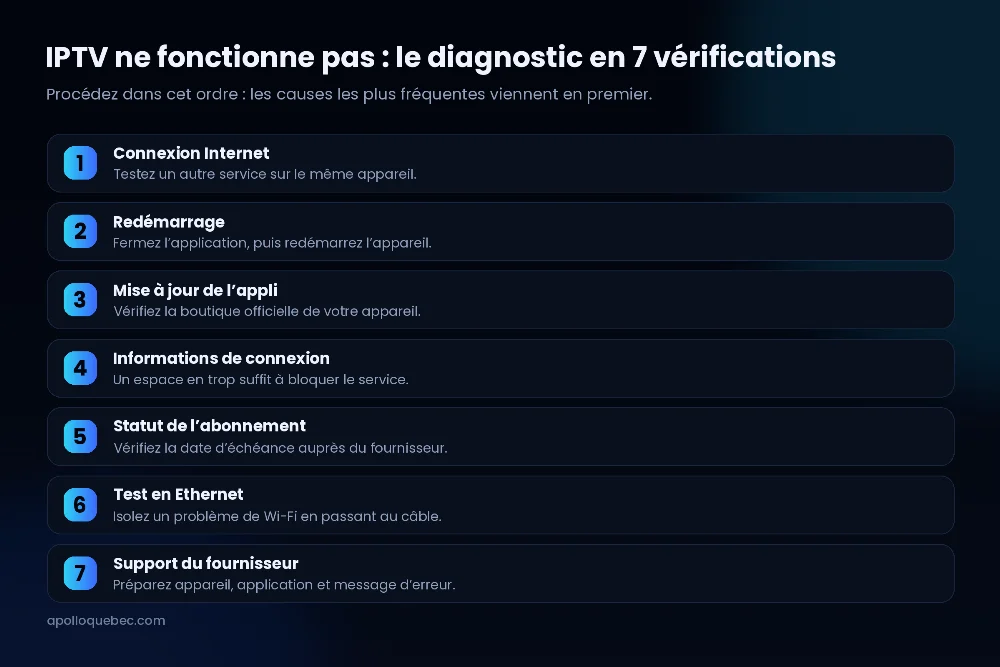
1. IPTV ne fonctionne pas : vérifiez d’abord votre connexion Internet
La première chose à vérifier est votre connexion Internet.
Ouvrez un site Web ou une autre application de streaming sur le même appareil. Si le contenu charge lentement ou ne fonctionne pas non plus, votre connexion Internet peut être en cause. Google publie d’ailleurs les débits recommandés pour la lecture en continu, utiles comme point de comparaison.
Vous pouvez notamment :
- redémarrer votre routeur;
- rapprocher votre appareil du routeur Wi-Fi;
- réduire le nombre d’appareils utilisant simultanément votre réseau;
- essayer une connexion Ethernet lorsque cela est possible.
Une connexion stable est particulièrement importante pour regarder du contenu vidéo en continu.
2. Redémarrez votre appareil
Quand l’IPTV ne fonctionne pas, une solution très simple suffit parfois.
Fermez complètement l’application IPTV, puis redémarrez votre téléviseur, votre boîtier Android TV, votre Fire TV ou l’appareil que vous utilisez.
Attendez quelques secondes avant de relancer l’application.
Le redémarrage peut résoudre certains problèmes temporaires liés à la mémoire, au réseau ou à l’application.
3. Vérifiez si votre application IPTV fonctionne correctement
Le problème peut également provenir de l’application utilisée pour accéder à votre service.
Vérifiez si une mise à jour est disponible dans la boutique officielle de votre appareil.
Sur une Smart TV, utilisez la boutique d’applications du fabricant. Sur Android TV ou Google TV, vérifiez Google Play. Sur Apple TV, iPhone ou iPad, consultez l’App Store.
Évitez de télécharger des applications ou des fichiers provenant de sites inconnus.
Si l’application continue de rencontrer des problèmes, consultez les informations fournies par son développeur.
4. Vérifiez vos informations de connexion
Une petite erreur dans les informations de configuration peut empêcher le service de fonctionner.
Vérifiez attentivement les informations qui vous ont été fournies par votre fournisseur de service autorisé.
Assurez-vous notamment qu’il n’y a pas :
- d’espace ajouté accidentellement;
- de caractère manquant;
- d’erreur de saisie;
- d’anciennes informations enregistrées dans l’application.
Si vous copiez et collez vos informations, vérifiez également qu’aucun espace supplémentaire n’a été ajouté au début ou à la fin.
5. Vérifiez votre abonnement
Si l’IPTV ne fonctionne pas alors que tout marchait la veille, vérifiez le statut de votre abonnement auprès de votre fournisseur.
Un abonnement expiré ou une modification du compte peut empêcher l’accès au service.
Consultez votre confirmation de commande ou contactez directement votre fournisseur si vous avez un doute.
Ne partagez jamais publiquement vos identifiants ou vos informations de connexion.
6. Essayez Ethernet au lieu du Wi-Fi
Si votre IPTV fonctionne mais coupe régulièrement, le problème peut être lié à la qualité du signal Wi-Fi.
Lorsque votre appareil possède un port Ethernet, vous pouvez tester une connexion filaire directement entre votre routeur et votre appareil.
Cela peut être particulièrement utile lorsque :
- le téléviseur est éloigné du routeur;
- plusieurs murs séparent les appareils;
- beaucoup d’appareils utilisent le Wi-Fi;
- la connexion devient instable à certains moments.
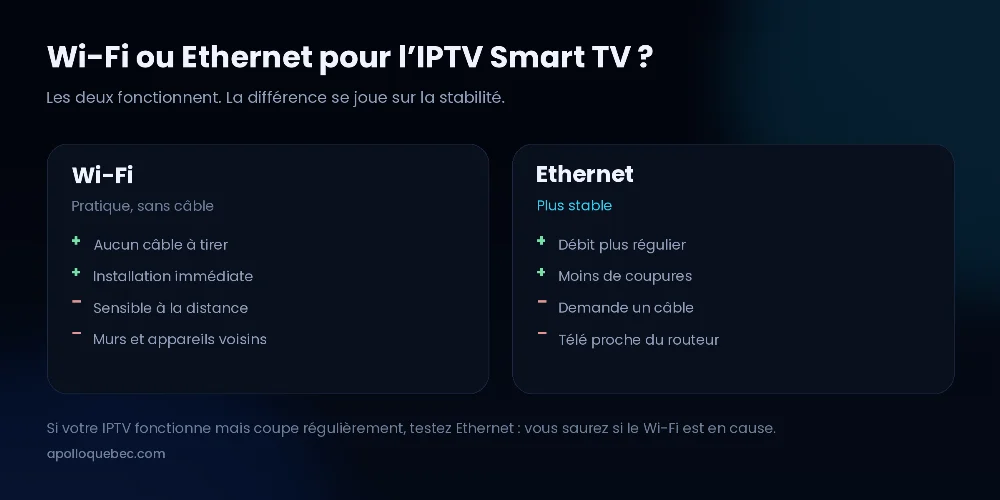
Si le service fonctionne correctement avec Ethernet mais mal avec le Wi-Fi, votre réseau sans fil est probablement un élément à examiner.
7. L’IPTV ne fonctionne pas malgré tout : contactez votre fournisseur
Si vous avez essayé les solutions précédentes et que le problème continue, contactez le support de votre fournisseur.
Avant de le contacter, préparez quelques informations utiles :
- le type d’appareil utilisé;
- le nom de l’application;
- le message d’erreur affiché;
- le moment où le problème a commencé;
- les vérifications que vous avez déjà effectuées.
Ces informations peuvent faciliter le diagnostic.
L’IPTV ne fonctionne pas sur Smart TV mais marche sur téléphone : pourquoi ?
Si le même service fonctionne sur votre téléphone mais pas sur votre téléviseur, cela indique souvent que la connexion au service fonctionne et que le problème est plutôt lié à la télévision, à son application ou à sa connexion réseau.
Commencez par redémarrer la Smart TV, vérifier sa connexion Internet et mettre à jour l’application. Les fabricants documentent ces opérations : Samsung les décrit sur son site d’assistance téléviseurs.
Vous pouvez également comparer la qualité du Wi-Fi reçue par votre téléphone et votre téléviseur.
Pourquoi IPTV charge mais l’image coupe ?
Lorsque le contenu commence à jouer puis s’arrête régulièrement pour charger, on parle généralement de mise en mémoire tampon ou de buffering.
Cela peut être causé par une connexion instable, un Wi-Fi faible, une congestion du réseau ou un problème temporaire avec le service.
Pour approfondir ce problème, consultez notre guide d’installation IPTV, qui détaille comment réduire le buffering.
Questions fréquentes
Pourquoi mon IPTV ne fonctionne plus du jour au lendemain ?
Plusieurs causes sont possibles : problème Internet, application nécessitant une mise à jour, informations de connexion incorrectes, expiration de l’abonnement ou problème temporaire du service.
Commencez par vérifier votre connexion et redémarrer votre appareil.
Pourquoi IPTV fonctionne sur Wi-Fi mais pas avec les données mobiles ?
Les deux connexions utilisent des réseaux différents. Vérifiez que votre connexion mobile fonctionne correctement et que l’application dispose des autorisations nécessaires pour utiliser les données mobiles.
Faut-il réinstaller l’application IPTV ?
Pas immédiatement.
Essayez d’abord de fermer l’application, redémarrer l’appareil, vérifier Internet et rechercher une mise à jour. Une réinstallation peut être envisagée ensuite si les instructions officielles de l’application le permettent.
Pourquoi IPTV fonctionne sur un appareil mais pas sur un autre ?
Les applications, systèmes d’exploitation, paramètres réseau et compatibilités peuvent varier d’un appareil à l’autre.
Vérifiez également combien de connexions simultanées votre abonnement autorise.
Que faire si l’IPTV ne fonctionne pas après une mise à jour ?
Redémarrez l’appareil, puis vérifiez que l’application est elle aussi à jour dans la boutique officielle. Si la lecture reste impossible, vos informations de connexion peuvent avoir été effacées par la mise à jour : saisissez-les de nouveau avant de contacter votre fournisseur.
Comment savoir si le problème vient d’Internet ou du service IPTV ?
Testez d’autres sites ou services vidéo sur le même appareil. Si tout Internet fonctionne mal, votre réseau est probablement en cause. Si le problème concerne uniquement votre service IPTV, vérifiez l’application, votre configuration et le statut du service auprès de votre fournisseur.
Conclusion
Lorsqu’une IPTV ne fonctionne pas, commencez par les solutions les plus simples : vérifiez Internet, redémarrez votre appareil, mettez à jour l’application et contrôlez vos informations de connexion.
Si le problème persiste, une connexion Ethernet peut aider à identifier un problème Wi-Fi, tandis que le support de votre fournisseur pourra vérifier les problèmes liés à votre abonnement ou au service.
Besoin d’aide pour l’installation ?
Consultez le guide d’installation IPTV d’Apollo Quebec pour découvrir les étapes de configuration selon votre appareil.