Vous voulez afficher l’écran ou une vidéo de votre iPhone sur Firestick ? C’est une façon pratique de regarder sur grand écran ce qui est déjà sur votre téléphone.
Une nuance compte avant de commencer : contrairement à une Apple TV, tous les appareils Fire TV ne gèrent pas AirPlay de la même manière. Selon votre modèle, la méthode ne sera pas la même — et c’est la source de presque toutes les déceptions sur ce sujet.
Ce guide vous explique les trois façons d’envoyer un iPhone sur Firestick, comment choisir entre elles, et comment débloquer les cas où le téléphone ne voit tout simplement pas le téléviseur.
Peut-on vraiment caster un iPhone sur Firestick ?
Oui. Il est possible d’envoyer du contenu depuis un iPhone vers un appareil Fire TV, mais la méthode dépend de deux choses : votre modèle de Fire TV et l’application que vous utilisez.
Certains appareils Fire TV récents intègrent directement Apple AirPlay. D’autres ne le proposent pas et demandent une application de réception, installée depuis la boutique de l’appareil.
Dans tous les cas, une condition ne change jamais : l’iPhone et le Firestick doivent être sur le même réseau Wi-Fi. C’est la cause numéro un des échecs de détection.
Avant de caster un iPhone sur Firestick : trois vérifications
Trois vérifications de trente secondes évitent la plupart des blocages :
- Le même réseau Wi-Fi des deux côtés — attention aux réseaux 2,4 GHz et 5 GHz portant des noms différents, ou à un réseau invité séparé;
- Les deux appareils à jour — iOS d’un côté, logiciel Fire TV de l’autre;
- Un iPhone sur Firestick déjà configuré — si la clé sort de sa boîte, commencez par notre guide comment configurer un Firestick.
L’assistance Apple sur AirPlay détaille de son côté ce que l’iPhone sait faire, et la page AirPlay d’Apple liste les usages pris en charge.
Méthode 1 : AirPlay pour envoyer un iPhone sur Firestick
C’est la méthode la plus simple quand elle est disponible, parce qu’elle ne demande aucune installation.
Commencez par vérifier votre appareil : ouvrez les paramètres Fire TV et cherchez les options liées à AirPlay et HomeKit. Si vous les trouvez, activez AirPlay. Si elles n’existent pas, votre modèle ne gère pas AirPlay nativement : passez à la méthode 2.
Ensuite, depuis l’iPhone :
- Vérifiez que l’iPhone et le Fire TV sont sur le même Wi-Fi.
- Ouvrez le Centre de contrôle de l’iPhone.
- Appuyez sur Recopie de l’écran.
- Sélectionnez votre appareil Fire TV dans la liste.
- Entrez le code affiché sur le téléviseur si l’appareil le demande.
L’écran de votre iPhone sur Firestick apparaît alors sur le téléviseur, avec un léger décalage normal.
Méthode 2 : une application de réception
Votre Firestick ne propose pas AirPlay ? Vous pouvez chercher dans la boutique de l’appareil une application compatible avec la réception AirPlay ou la recopie d’écran.
Une règle à ne pas contourner : installez uniquement depuis la boutique officielle de l’appareil, et lisez les informations de confidentialité avant de donner à une application l’accès à votre réseau et à votre écran. Une application de recopie voit tout ce que vous affichez — ce n’est pas un détail. Notre guide sur la légalité de l’IPTV au Canada explique pourquoi les installations hors boutique posent problème, au-delà du seul aspect juridique.
Une fois l’application installée :
- ouvrez-la sur votre Firestick;
- activez la fonction AirPlay si elle est proposée;
- vérifiez que les deux appareils sont sur le même Wi-Fi;
- ouvrez le Centre de contrôle de l’iPhone;
- appuyez sur Recopie de l’écran;
- choisissez le récepteur affiché.
Les étapes exactes varient d’une application à l’autre, et l’application doit rester ouverte sur le téléviseur pendant toute la diffusion. C’est la contrainte principale de cette méthode : un iPhone sur Firestick ne se connecte à rien si le récepteur n’est pas lancé côté téléviseur.
Méthode 3 : diffuser une seule vidéo plutôt que tout l’écran
Vous n’avez pas toujours besoin de recopier l’écran entier de votre iPhone sur Firestick. Beaucoup d’applications vidéo intègrent leur propre fonction de diffusion.
Quand elle existe, ouvrez la vidéo puis cherchez l’icône AirPlay ou l’option de diffusion propre à l’application. Cette méthode est presque toujours préférable à la recopie complète :
- la qualité est meilleure, parce que c’est le téléviseur qui charge la vidéo;
- la batterie du téléphone tient beaucoup plus longtemps;
- vous pouvez utiliser votre iPhone normalement pendant la lecture;
- les notifications n’apparaissent pas sur le téléviseur.
Quelle méthode choisir pour votre iPhone sur Firestick ?
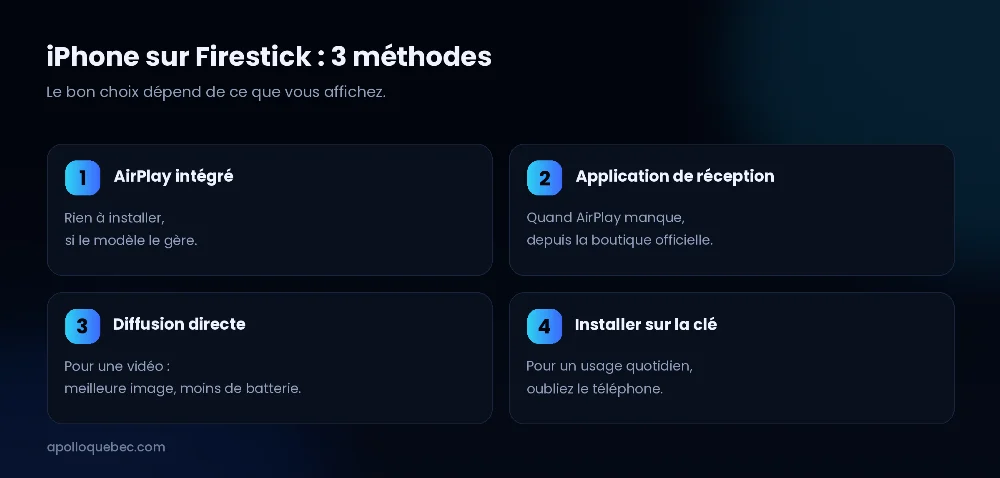
Le choix se fait en fonction de ce que vous voulez afficher, pas de vos compétences techniques.
- Une photo, un diaporama, une page web, une application sans fonction de diffusion → recopie d’écran, méthode 1 ou 2;
- Une vidéo dans une application qui propose AirPlay → diffusion directe, méthode 3;
- Un service que vous regardez tous les jours → ni l’une ni l’autre : installez l’application directement sur le Firestick.
Ce dernier point mérite d’être souligné, car c’est le plus souvent la vraie réponse.
Regarder l’IPTV depuis un iPhone sur Firestick
Si vous utilisez un service IPTV autorisé sur votre iPhone, deux chemins s’offrent à vous.
Le premier : si votre application prend en charge AirPlay et que votre Fire TV est compatible, utilisez sa fonction de diffusion. Pratique à l’occasion.
Le second, et de loin le plus confortable au quotidien : installer directement sur le Firestick une application compatible avec votre abonnement. Vous n’avez alors plus besoin de votre téléphone, et vous pilotez tout avec la télécommande Fire TV.
Nos guides couvrent ce chemin de bout en bout : configurer un Firestick, puis installer IPTV Smarters Pro sur Firestick ou notre guide d’installation IPTV sur Fire TV Stick. Notre comparatif des applications IPTV vous aidera à choisir le lecteur.
Pourquoi mon iPhone ne trouve-t-il pas mon Firestick ?
Le téléphone ne voit rien dans la liste ? Reprenez ces cinq points dans l’ordre.
1. Le réseau Wi-Fi
Les deux appareils doivent être sur le même réseau local. Méfiez-vous des routeurs qui diffusent deux réseaux aux noms différents pour le 2,4 GHz et le 5 GHz, et des réseaux « invité », souvent isolés du reste de la maison par conception.
2. La compatibilité AirPlay
Tous les modèles Fire TV n’intègrent pas AirPlay. Si vous ne trouvez aucune option AirPlay dans les paramètres, ce n’est pas un réglage caché : la fonction n’existe pas sur votre appareil, et il faut passer par une application de réception.
3. Un redémarrage des deux côtés
Redémarrer l’iPhone et le Firestick résout une bonne part des problèmes de détection temporaires. Débranchez la clé dix secondes plutôt que d’utiliser seulement la mise en veille.
4. Les mises à jour
Un iOS ou un logiciel Fire TV ancien peut empêcher l’appariement. Vérifiez les deux avant de chercher plus loin.
5. L’application de réception
Si vous passez par une application tierce, elle doit être ouverte et active sur le téléviseur au moment où vous cherchez le récepteur depuis l’iPhone. Une application fermée n’apparaît pas.
Pourquoi la recopie d’écran ralentit-elle ?
La recopie fait transiter l’image par votre réseau local en temps réel : elle est donc beaucoup plus sensible à la qualité du Wi-Fi qu’une lecture normale.
Si l’image se fige ou accuse un délai, vérifiez :
- la force du signal Wi-Fi aux deux extrémités;
- la distance entre le routeur et le téléviseur;
- les autres appareils qui consomment beaucoup de bande passante;
- les téléchargements en arrière-plan;
- la stabilité générale du réseau.
Google publie les débits recommandés pour la lecture en continu, utiles comme point de repère. Et si les coupures touchent aussi vos applications installées, le problème ne vient pas de la recopie : notre guide IPTV ne fonctionne pas : 7 solutions à essayer et nos erreurs IPTV les plus fréquentes traitent ce cas.
Les limites de la recopie d’écran
La recopie est pratique, mais elle a quatre limites qu’il vaut mieux connaître avant de compter dessus tous les jours.
- Certaines applications la bloquent — pour des raisons de droits, plusieurs services affichent un écran noir en recopie, alors que leur propre fonction de diffusion fonctionne;
- La batterie — recopier l’écran sollicite fortement le téléphone, surtout sur un film entier;
- Les notifications et les appels s’affichent sur le téléviseur, ce qui est rarement souhaitable en soirée;
- Le téléphone devient indisponible : l’utiliser pour autre chose interrompt ou perturbe la diffusion.
Aucune de ces limites n’est un défaut de votre matériel. Elles sont inhérentes au principe même de la recopie d’écran.
iPhone sur Firestick : AirPlay ou application installée ?
Pour afficher occasionnellement une photo, une vidéo ou votre écran, la recopie depuis un iPhone sur Firestick est parfaite. Rien à installer, rien à configurer.
Pour un service que vous regardez régulièrement, installer l’application directement sur le Firestick change tout : meilleure qualité, téléphone libre, pilotage à la télécommande, et plus aucune dépendance au Wi-Fi local entre deux appareils.
C’est aussi la raison pour laquelle le choix de l’appareil compte : notre avis Fire TV Stick vaut-il la peine en 2026 ? et notre article qu’est-ce qu’une STB Box ? comparent les options, et notre guide Quebec IPTV passe en revue ce qu’il faut vérifier côté service.
Peut-on caster un iPhone sur Firestick sans Wi-Fi ?
La question revient souvent, en voyage ou chez des proches. La réponse courte : non, pas vraiment.
AirPlay comme les applications de réception reposent sur un réseau local commun. Sans réseau, les deux appareils n’ont aucun moyen de se trouver. Il existe une solution de contournement : partager la connexion depuis l’iPhone et y connecter le Firestick. Elle fonctionne, mais avec deux réserves sérieuses.
- Le téléphone fait tout en même temps : il héberge le réseau, charge le contenu et le diffuse. La batterie descend vite et l’image saccade;
- Les données mobiles y passent entièrement : une soirée de vidéo peut consommer plusieurs gigaoctets.
Dans une chambre d’hôtel, un obstacle supplémentaire s’ajoute : les réseaux à portail, qui demandent d’accepter des conditions dans un navigateur. Le Firestick ne sait pas toujours afficher cette page, et le partage de connexion depuis le téléphone reste alors la seule voie.
Et depuis un iPad ou un Mac ?
Le principe est exactement le même que pour un iPhone sur Firestick. Sur iPad, la recopie se trouve au même endroit, dans le Centre de contrôle. Sur Mac, elle se commande depuis la barre de menus.
Les trois méthodes décrites plus haut s’appliquent telles quelles, et les mêmes limites valent : même réseau Wi-Fi obligatoire, compatibilité AirPlay variable selon le modèle Fire TV, et préférence pour la diffusion directe plutôt que la recopie complète dès qu’il s’agit d’une vidéo.
Sur un grand écran, la différence de qualité entre les deux approches devient d’ailleurs nettement plus visible qu’en recopiant un iPhone sur Firestick.
Caster seulement le son
Vous voulez envoyer de la musique vers le téléviseur sans afficher l’écran ? AirPlay gère aussi l’audio seul, et c’est bien plus économe que de recopier un iPhone sur Firestick en entier.
Dans une application de musique, cherchez l’icône de diffusion plutôt que de passer par la recopie d’écran : le téléphone reste libre, l’écran du téléviseur affiche simplement la pochette, et la batterie tient toute la soirée.
Faut-il payer pour caster un iPhone sur Firestick ?
Pas toujours, et c’est une question légitime : plusieurs applications de réception proposent une version gratuite limitée, puis une version complète payante.
Trois cas se présentent :
- Votre Fire TV gère AirPlay nativement — vous n’avez rien à installer ni à payer, la fonction est intégrée;
- Vous castez occasionnellement — une version gratuite, même limitée en durée ou en qualité, suffit généralement;
- Vous castez un iPhone sur Firestick régulièrement — avant de payer une application de recopie, demandez-vous si l’application du service ne peut pas simplement être installée sur le Firestick. Ce serait gratuit, et meilleur.
Autrement dit, payer pour recopier un écran se justifie rarement. C’est presque toujours le signe qu’on utilise la recopie là où une installation directe conviendrait mieux.
Quatre erreurs à éviter
Chercher une option AirPlay qui n’existe pas
Si les paramètres de votre Fire TV ne mentionnent pas AirPlay, la fonction n’est pas cachée : elle n’est pas là. Inutile de fouiller une heure, passez à l’application de réception.
Installer n’importe quelle application de recopie
Une application de réception voit tout votre écran. Télécharger un fichier trouvé ailleurs que dans la boutique de l’appareil pour gagner deux dollars est un mauvais calcul.
Compter sur la recopie pour un usage quotidien
Caster un iPhone sur Firestick tous les soirs fonctionne, mais mal : batterie, notifications à l’écran, téléphone immobilisé. Installez plutôt l’application sur le Firestick.
Accuser le Firestick d’un problème de réseau
Si la recopie saccade mais que les applications installées sur l’appareil fonctionnent bien, le problème vient du Wi-Fi local, pas de la clé. Un câble Ethernet côté Firestick, via un adaptateur, règle souvent le cas.
Questions fréquentes : iPhone sur Firestick
Peut-on caster un iPhone sur Firestick ?
Oui, selon le modèle Fire TV et la méthode. Certains appareils intègrent AirPlay, d’autres demandent une application de réception installée depuis la boutique de l’appareil.
Pourquoi mon Firestick n’apparaît-il pas dans AirPlay ?
Vérifiez d’abord que votre modèle prend réellement en charge AirPlay, puis que l’iPhone et le Fire TV sont sur le même réseau Wi-Fi — pas sur un réseau invité ni sur deux bandes portant des noms différents.
Faut-il le même Wi-Fi pour caster un iPhone sur Firestick ?
Oui. C’est la condition de base pour AirPlay comme pour une application de réception, et la cause la plus fréquente des échecs de détection.
Pourquoi l’écran reste-t-il noir pendant la recopie ?
Certaines applications bloquent la recopie d’écran pour des raisons de droits. Utilisez plutôt la fonction de diffusion propre à l’application quand elle existe.
La recopie d’écran consomme-t-elle beaucoup de batterie ?
Oui, nettement. Pour un film entier, la diffusion directe depuis l’application est préférable : c’est le téléviseur qui charge la vidéo, pas le téléphone.
Peut-on regarder l’IPTV sur Firestick depuis un iPhone ?
C’est possible si l’application de votre service prend en charge la diffusion. Pour un usage régulier, installer une application compatible directement sur le Firestick reste plus pratique.
Vaut-il mieux installer l’IPTV directement sur le Firestick ?
Pour une utilisation quotidienne, oui : meilleure qualité, téléphone libre, pilotage à la télécommande et moins de dépendance au réseau local.
Conclusion : quelle méthode pour votre iPhone sur Firestick ?
Caster un iPhone sur Firestick est possible, mais la méthode dépend de votre modèle Fire TV. Si l’appareil gère AirPlay, mettez les deux appareils sur le même Wi-Fi et utilisez Recopie de l’écran. Sinon, passez par une application de réception installée depuis la boutique officielle.
Et pour une vidéo précise, préférez toujours la fonction de diffusion de l’application : meilleure image, moins de batterie, téléphone libre.
Gardez enfin en tête la hiérarchie des solutions : l’application installée sur le téléviseur l’emporte sur la diffusion depuis le téléphone, qui l’emporte elle-même sur la recopie complète de l’écran. Plus vous descendez dans cette liste, plus vous dépendez du Wi-Fi local et de la batterie de votre téléphone.
Enfin, si vous regardez un service IPTV tous les soirs, la recopie d’écran n’est pas la bonne réponse. Installez l’application sur le Firestick et oubliez le téléphone — c’est plus simple, et c’est plus stable.
Pour aller plus loin
→ Comment configurer un Firestick, étape par étape
→ Installer IPTV Smarters Pro sur Firestick
→ Fire TV Stick vaut-il la peine ? Notre avis
→ Guide Quebec IPTV : tout savoir avant de choisir
→ Prix d’un abonnement IPTV : comparer les durées
Bloqué à une étape ? Écrivez-nous en français, ou découvrez l’offre IPTV d’Apollo Quebec.