Vous cherchez comment installer une application IPTV Smart TV ? La procédure est généralement assez simple : trouver une application compatible avec votre téléviseur, l’installer depuis la boutique officielle, puis la configurer avec les informations fournies par votre service IPTV autorisé.
La méthode exacte varie toutefois selon la marque de votre téléviseur, notamment Samsung, LG, Android TV ou Google TV.
Dans ce guide, Apollo Quebec vous explique les étapes pour installer et configurer l’IPTV Smart TV. Si vous découvrez cette technologie, notre article sur le fonctionnement de l’IPTV au Québec explique les bases avant de commencer.
Ce qu’il faut avant d’installer l’IPTV Smart TV
Avant de commencer, assurez-vous de disposer de :
- une Smart TV connectée à Internet;
- une connexion Internet stable;
- une application IPTV compatible avec votre téléviseur;
- les informations de connexion fournies par votre service IPTV;
- la télécommande de votre téléviseur.
Il est également recommandé de mettre à jour le système de votre téléviseur avant de commencer.
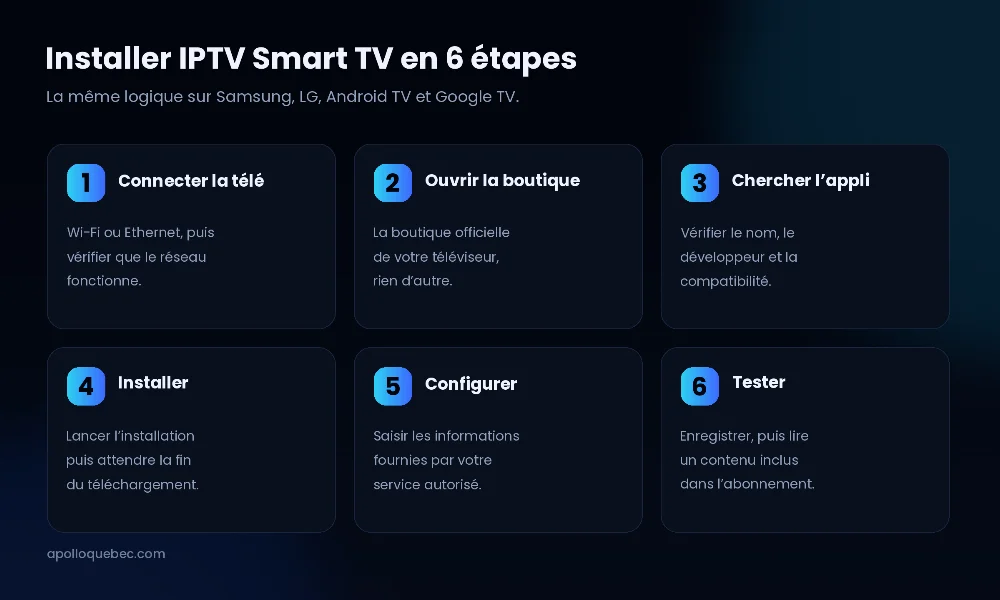
1. Connectez votre Smart TV à Internet
Votre téléviseur doit d’abord être connecté à Internet.
Ouvrez les paramètres réseau de votre Smart TV et choisissez votre connexion Wi-Fi ou Ethernet.
Si votre téléviseur est situé près du routeur et possède un port Ethernet, une connexion filaire peut offrir une connexion plus stable.
Avant de continuer, ouvrez une autre application connectée à Internet afin de vérifier que votre réseau fonctionne correctement.
2. Ouvrez la boutique d’applications de votre téléviseur
La boutique disponible dépend du système utilisé par votre téléviseur.
Un téléviseur Samsung, LG, Android TV ou Google TV peut proposer une boutique d’applications différente.
Depuis l’écran d’accueil, recherchez la section Applications ou la boutique officielle disponible sur votre appareil.
3. Recherchez une application IPTV Smart TV compatible
Dans la boutique, recherchez une application de lecture IPTV compatible avec votre téléviseur et avec le format utilisé par votre fournisseur.
Avant d’installer une application, vérifiez :
- son nom;
- son développeur;
- sa compatibilité avec votre téléviseur;
- les informations disponibles dans la boutique officielle;
- les autorisations demandées.
Privilégiez les applications disponibles dans la boutique officielle de votre appareil ou provenant directement du développeur officiel. Évitez les fichiers provenant de sites inconnus.
Notre article sur comment choisir une application IPTV détaille les critères à regarder avant de faire votre choix.
4. Installez l’application sur votre Smart TV
Lorsque vous avez trouvé une application compatible, sélectionnez-la puis choisissez Installer ou Télécharger.
Attendez la fin de l’installation.
L’application devrait ensuite apparaître dans la liste des applications de votre téléviseur. Ouvrez-la pour commencer la configuration.
5. Configurez votre application IPTV
La méthode de configuration dépend de l’application et du service IPTV utilisés.
L’application peut vous demander les informations de connexion fournies par votre fournisseur de service autorisé ou une autre méthode de configuration compatible.
Saisissez attentivement les informations demandées. Vérifiez notamment qu’aucun espace ou caractère incorrect n’a été ajouté lorsque vous copiez vos informations.
Ne partagez jamais publiquement vos identifiants de connexion.
6. Enregistrez et testez la configuration
Une fois les informations ajoutées, enregistrez votre configuration.
L’application peut avoir besoin de quelques instants pour charger les informations associées à votre abonnement.
Testez ensuite un contenu auquel votre abonnement vous donne accès afin de vérifier que :
- l’application fonctionne;
- la connexion est stable;
- la lecture démarre correctement.
Votre installation IPTV Smart TV est maintenant terminée.
IPTV Smart TV Samsung : comment installer l’application ?
Sur une télévision Samsung compatible, commencez par ouvrir la section des applications depuis l’écran d’accueil.
Recherchez ensuite une application IPTV compatible disponible officiellement pour votre modèle.
Installez l’application, ouvrez-la et suivez les instructions de configuration correspondant à votre fournisseur.
La disponibilité des applications peut varier selon le modèle, l’année de fabrication et la région configurée sur le téléviseur. Samsung décrit la marche à suivre sur sa page d’assistance officielle consacrée à l’installation d’applications.
Pour la configuration côté abonnement, consultez notre guide d’installation IPTV.
IPTV Smart TV LG : comment installer l’application ?
Sur une télévision LG compatible, ouvrez la boutique d’applications disponible sur votre téléviseur.
Recherchez une application IPTV compatible, vérifiez ses informations puis installez-la.
Une fois l’application ouverte, utilisez les informations fournies par votre service pour terminer la configuration.
La compatibilité peut varier selon la version du système de votre téléviseur. En cas de doute, l’assistance LG Canada recense les manuels et la documentation par modèle.
IPTV Smart TV sous Android TV ou Google TV
Si votre téléviseur fonctionne avec Android TV ou Google TV, vous pouvez rechercher une application compatible directement dans Google Play.
Ouvrez le Play Store, recherchez l’application souhaitée, vérifiez son développeur puis sélectionnez Installer.
Ouvrez ensuite l’application et suivez les instructions de configuration. L’aide officielle Android TV de Google détaille la gestion des applications sur ces téléviseurs.
Si vous utilisez une clé Amazon plutôt qu’un téléviseur connecté, notre article sur l’IPTV sur Fire TV Stick décrit la marche à suivre.
L’application IPTV n’apparaît pas sur ma Smart TV
Il est possible qu’une application particulière ne soit pas disponible sur votre téléviseur.
Cela peut dépendre :
- de la marque;
- du modèle;
- de l’année de fabrication;
- du système d’exploitation;
- de la région;
- de la compatibilité de l’application.
Ne supposez pas qu’une application disponible sur une télévision sera nécessairement disponible sur une autre.
Consultez la documentation officielle de votre téléviseur et de l’application pour vérifier leur compatibilité.
L’IPTV Smart TV ne fonctionne pas : que faire ?
Si l’installation est terminée mais que votre service ne fonctionne pas correctement, commencez par vérifier votre connexion Internet.
Ensuite :
- fermez puis relancez l’application;
- redémarrez votre Smart TV;
- redémarrez votre routeur;
- vérifiez les mises à jour de l’application;
- vérifiez les informations de connexion;
- testez Ethernet si votre Wi-Fi est instable;
- contactez votre fournisseur si le problème persiste.
Vous pouvez également consulter notre guide IPTV ne fonctionne pas : 7 solutions à essayer pour effectuer un diagnostic plus complet.
Wi-Fi ou Ethernet pour l’IPTV Smart TV ?
Les deux peuvent fonctionner.
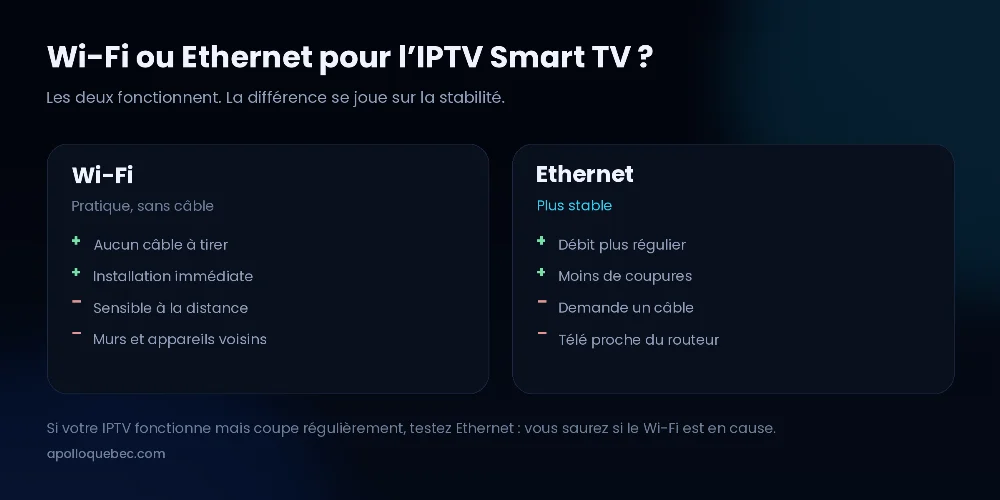
Le Wi-Fi est pratique et évite d’utiliser un câble. Cependant, sa qualité peut être affectée par la distance avec le routeur, les murs et les autres appareils connectés.
Une connexion Ethernet peut offrir davantage de stabilité lorsque votre téléviseur et votre routeur permettent une connexion filaire.
Si votre IPTV fonctionne mais coupe régulièrement, tester Ethernet peut vous aider à déterminer si votre Wi-Fi contribue au problème.
Questions fréquentes
Peut-on installer l’IPTV sur toutes les Smart TV ?
Pas nécessairement. La compatibilité dépend du système d’exploitation, du modèle du téléviseur et de la disponibilité d’une application compatible.
Quelle application IPTV Smart TV choisir ?
Choisissez une application compatible avec votre téléviseur et avec le service utilisé. Vérifiez toujours les informations fournies par le développeur et privilégiez les boutiques officielles.
Comment savoir si ma Smart TV est compatible ?
Identifiez la marque et le modèle exacts de votre téléviseur, puis consultez sa boutique d’applications et la documentation officielle du fabricant.
Pourquoi mon application IPTV ne fonctionne-t-elle pas ?
Le problème peut provenir de votre connexion Internet, de l’application, de votre configuration, de votre appareil ou du service utilisé.
Une connexion Internet est-elle obligatoire ?
Oui. L’IPTV utilise Internet pour transmettre le contenu à votre appareil.
Puis-je utiliser l’IPTV Smart TV avec le Wi-Fi ?
Oui, si votre connexion Wi-Fi est suffisamment stable. Si vous rencontrez des coupures fréquentes, testez une connexion Ethernet lorsque cela est possible.
Conclusion
Pour installer l’IPTV Smart TV, commencez par connecter votre téléviseur à Internet, ouvrez sa boutique d’applications officielle, recherchez une application compatible puis installez-la.
Il ne reste ensuite qu’à suivre les instructions de l’application et à utiliser les informations fournies par votre service IPTV autorisé.
La procédure exacte varie selon votre téléviseur. Pour cette raison, Apollo Quebec propose également des guides spécifiques pour Samsung TV, LG TV, Android TV et d’autres appareils.
Besoin d’aide pour l’installation ?
Notre guide d’installation IPTV d’Apollo Quebec reprend les étapes appareil par appareil, et notre équipe répond en français depuis le formulaire de contact.
→ Consulter le guide complet d’installation IPTV