Vous préférez diffuser depuis votre téléphone ? Voyez comment caster un iPhone sur Firestick.
Vous venez de déballer l’appareil ? Commencez par notre guide comment configurer un Firestick.
Vous n’avez pas encore de Fire TV Stick ? Lisez d’abord notre avis : le Fire TV Stick vaut-il la peine en 2026 ?
Vous souhaitez installer IPTV Smarters Pro sur Firestick ? Smarters Pro est un lecteur multimédia permettant d’utiliser les contenus et listes de lecture provenant d’un service compatible.
L’application ne fournit pas elle-même de chaînes, de films ou d’abonnement IPTV. Vous devez disposer de vos propres accès provenant d’un service autorisé.
Dans ce guide, Apollo Quebec vous explique comment vérifier la disponibilité d’IPTV Smarters Pro sur votre Amazon Fire TV Stick, l’installer et effectuer la configuration de base. Pour l’appareil lui-même, notre article sur l’IPTV sur Fire TV Stick couvre le reste.
Qu’est-ce qu’IPTV Smarters Pro ?
IPTV Smarters Pro, également appelé Smarters Pro, est un lecteur multimédia compatible avec différents appareils.
L’application permet notamment d’utiliser certaines listes de lecture et informations fournies par un service compatible.
Il est important de faire la différence entre le lecteur et le service : IPTV Smarters Pro est une application de lecture et ne fournit pas l’abonnement ou le contenu que vous regardez. Si vous hésitez encore entre plusieurs lecteurs, notre article sur comment choisir une application IPTV détaille les critères à regarder.
Ce qu’il vous faut avant de commencer
Avant l’installation, préparez :
- un Amazon Fire TV Stick connecté à votre téléviseur;
- une connexion Internet stable;
- un compte Amazon configuré sur votre Fire TV;
- suffisamment d’espace disponible sur l’appareil;
- les informations de connexion de votre service compatible et autorisé.
Gardez vos informations de connexion privées et ne les partagez jamais publiquement.
Étape 1 : connectez votre Firestick à Internet
Depuis l’écran d’accueil du Fire TV Stick, ouvrez les paramètres réseau.
Sélectionnez votre réseau Wi-Fi et vérifiez que votre Firestick est correctement connecté à Internet.
Vous pouvez tester la connexion en ouvrant une application déjà installée nécessitant Internet.
Si votre connexion est instable, rapprochez votre Firestick du routeur ou envisagez une connexion Ethernet compatible avec votre équipement.
Étape 2 : recherchez IPTV Smarters Pro sur votre Fire TV
Depuis l’écran d’accueil de votre Fire TV :
- Ouvrez Rechercher.
- Utilisez la barre de recherche.
- Saisissez Smarters Pro ou IPTV Smarters Pro.
- Examinez les résultats disponibles pour votre appareil et votre région.
La disponibilité d’une application peut varier selon le modèle de Fire TV, la région et les changements apportés aux boutiques d’applications.
Lorsque l’application officielle est proposée directement par la boutique de votre appareil, privilégiez cette méthode d’installation.
Étape 3 : vérifiez l’application avant de l’installer
Avant de sélectionner « Télécharger » ou « Installer », vérifiez attentivement l’application.
Assurez-vous notamment que le nom et les informations du développeur correspondent à l’application que vous recherchez.
Cette vérification est importante, car des applications ou sites utilisant des noms très similaires peuvent exister.
Évitez de télécharger des fichiers provenant de sites inconnus simplement parce qu’ils utilisent le nom « Smarters ».
Étape 4 : installez et ouvrez l’application
Si une version compatible est proposée officiellement pour votre Fire TV :
- Sélectionnez l’application.
- Appuyez sur Télécharger, Obtenir ou Installer, selon ce qui apparaît à l’écran.
- Attendez la fin de l’installation.
- Sélectionnez Ouvrir.
L’application devrait ensuite apparaître parmi les applications installées sur votre Firestick.
Étape 5 : préparez vos informations de connexion
Une fois IPTV Smarters Pro ouvert, l’application peut proposer différentes méthodes pour ajouter votre propre service compatible.
Utilisez uniquement les informations que votre fournisseur autorisé vous a communiquées.
Selon votre configuration, ces informations peuvent comprendre un nom d’utilisateur, un mot de passe et les informations nécessaires pour connecter l’application au service.
Saisissez-les attentivement, car une seule erreur de caractère peut empêcher la connexion.
Étape 6 : ajoutez votre service dans IPTV Smarters Pro
Suivez les instructions affichées par l’application pour ajouter votre service.
Lorsque vous saisissez vos informations :
- vérifiez le nom d’utilisateur;
- vérifiez le mot de passe;
- vérifiez les autres informations fournies;
- évitez les espaces accidentels;
- respectez les majuscules et minuscules lorsque nécessaire.
Une fois les informations ajoutées, enregistrez votre configuration.
Étape 7 : vérifiez que tout fonctionne
Après la configuration, l’application peut prendre quelques instants pour charger les informations associées à votre service.
Testez ensuite un contenu auquel votre abonnement vous donne légitimement accès.
Vérifiez que :
- l’application s’ouvre correctement;
- votre compte est reconnu;
- la navigation fonctionne;
- votre connexion Internet reste stable.
IPTV Smarters Pro n’apparaît pas sur Firestick : que faire ?
Il est possible que vous ne trouviez pas l’application recherchée dans les résultats de votre Fire TV.
La disponibilité peut varier selon la région, l’appareil et la version de Fire OS.
Dans ce cas, commencez par :
- vérifier l’orthographe de votre recherche;
- mettre à jour votre Fire TV;
- redémarrer l’appareil;
- vérifier la région associée à votre compte;
- consulter les informations officielles du développeur concernant les appareils actuellement pris en charge.
Pour des raisons de sécurité, évitez les fichiers provenant de sites inconnus ou les versions modifiées de l’application.
IPTV Smarters Pro ne fonctionne pas sur Firestick : que faire ?
Si l’application est installée mais ne fonctionne pas correctement, commencez par les vérifications les plus simples.
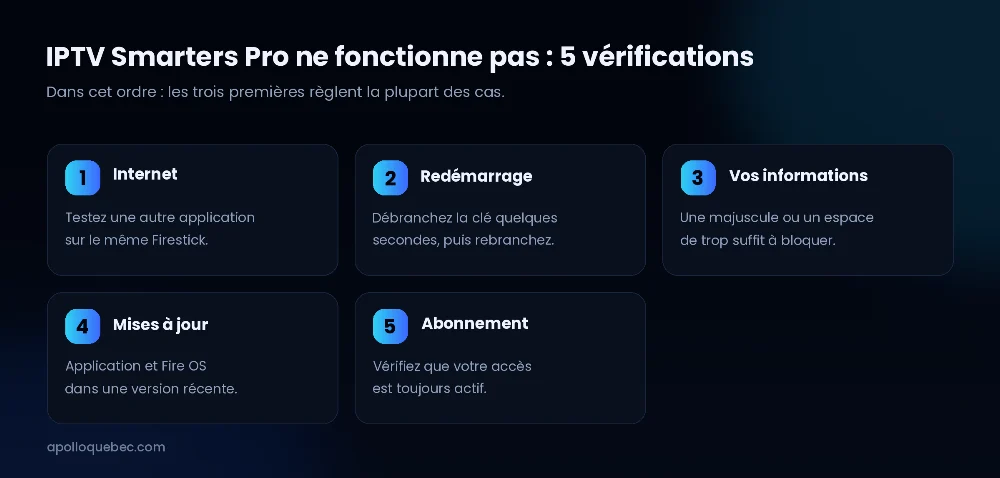
Vérifiez Internet
Testez une autre application sur votre Firestick pour déterminer si votre connexion fonctionne correctement.
Redémarrez le Firestick
Un redémarrage peut résoudre certains problèmes temporaires.
Vérifiez vos informations
Une erreur dans les informations fournies par votre service peut empêcher la connexion.
Vérifiez les mises à jour
Utilisez une version récente et compatible de l’application et de Fire OS.
Vérifiez votre abonnement
Assurez-vous que votre accès auprès de votre fournisseur est toujours actif.
Si le problème continue, consultez notre article IPTV ne fonctionne pas : 7 solutions à essayer.
Pourquoi IPTV Smarters Pro peut-il couper sur Firestick ?
Si la lecture démarre correctement mais s’interrompt régulièrement, votre connexion réseau peut être l’une des causes possibles.
Le problème peut notamment être lié à :
- un signal Wi-Fi faible;
- plusieurs appareils utilisant simultanément la connexion;
- une connexion Internet instable;
- un manque de ressources disponibles sur le Firestick;
- un problème temporaire de l’application ou du service.
Redémarrez d’abord votre Firestick et votre routeur.
Vous pouvez également consulter la section consacrée au buffering dans notre guide d’installation IPTV.
Wi-Fi ou Ethernet pour Firestick ?
Le Wi-Fi convient à de nombreuses installations, mais sa stabilité dépend de votre environnement.
La distance entre le routeur et le Firestick, les murs et les autres réseaux Wi-Fi peuvent affecter la connexion.
Lorsque votre configuration le permet, tester une connexion Ethernet compatible peut vous aider à déterminer si le Wi-Fi est responsable des coupures.
IPTV Smarters Pro sur d’autres appareils
La même logique s’applique ailleurs : passez par la boutique officielle de l’appareil plutôt que par un fichier téléchargé sur un site inconnu. Sur iPhone ou iPad, l’App Store propose des lecteurs comparables, comme Smarters Player Lite. Sur les téléviseurs connectés, l’aide Android TV de Google décrit la gestion des applications, et notre guide sur l’installation d’une application IPTV sur Smart TV reprend les étapes côté téléviseur.
Questions fréquentes
IPTV Smarters Pro fournit-il un abonnement IPTV ?
Non. IPTV Smarters Pro est un lecteur multimédia. L’application ne fournit pas elle-même les chaînes ou l’abonnement.
Peut-on installer IPTV Smarters Pro sur Firestick ?
La compatibilité et la disponibilité peuvent varier selon le modèle, la région et la version du système. Commencez toujours par vérifier les options proposées officiellement sur votre Fire TV et par le développeur.
Pourquoi IPTV Smarters Pro ne trouve pas mon abonnement ?
Vérifiez les informations de connexion fournies par votre service. Une erreur de caractère, un accès expiré ou un problème temporaire du service peut empêcher la connexion.
Pourquoi IPTV Smarters Pro coupe sur mon Firestick ?
Une connexion Wi-Fi instable, un réseau encombré, les ressources de l’appareil ou un problème temporaire peuvent provoquer des interruptions.
Dois-je partager mes identifiants avec quelqu’un ?
Évitez de publier ou partager vos identifiants. Utilisez-les uniquement dans l’application et auprès des services auxquels vous faites confiance.
IPTV Smarters Pro et Firestick sont-ils la même chose ?
Non. Fire TV Stick est un appareil de streaming d’Amazon, tandis qu’IPTV Smarters Pro est une application de lecture multimédia.
Conclusion
Pour installer IPTV Smarters Pro sur Firestick, commencez par connecter votre Fire TV à Internet et recherchez l’application compatible depuis votre appareil. Lorsque la version officielle est disponible, installez-la puis configurez-la avec les informations fournies par votre service autorisé.
Si vous rencontrez un problème après l’installation, vérifiez votre connexion Internet, vos informations de connexion et les mises à jour disponibles avant de contacter le support.
Guides associés
→ Comment installer une application IPTV sur Smart TV ?
→ IPTV ne fonctionne pas : 7 solutions à essayer
→ Guide complet d’installation IPTV
→ IPTV sur Fire TV Stick : guide d’installation
Une question avant de vous lancer ? Écrivez-nous, ou regardez d’abord les forfaits Apollo Quebec.
Vous préférez diffuser depuis votre téléphone ? Voyez comment caster un iPhone sur Firestick.
Vous venez de déballer l’appareil ? Commencez par notre guide comment configurer un Firestick.
Vous n’avez pas encore de Fire TV Stick ? Lisez d’abord notre avis : le Fire TV Stick vaut-il la peine en 2026 ?