Vous venez d’acheter un Amazon Fire TV Stick et la boîte est encore ouverte sur la table ? Bonne nouvelle : configurer un Firestick prend une quinzaine de minutes, et l’essentiel se fait tout seul à l’écran.
Ce guide vous accompagne de la sortie de boîte au premier contenu lancé : le branchement, le Wi-Fi, le compte Amazon, les applications — puis les quelques réglages que presque personne ne fait et qui changent pourtant le confort au quotidien.
Si vous hésitez encore à acheter l’appareil, commencez plutôt par notre avis : Fire TV Stick vaut-il la peine en 2026 ?.
De quoi avez-vous besoin pour configurer un Firestick ?
Rassemblez tout avant de commencer, cela évite les allers-retours :
- votre Amazon Fire TV Stick;
- la télécommande Fire TV et ses piles;
- un téléviseur avec un port HDMI libre;
- le câble et l’adaptateur d’alimentation fournis;
- votre réseau Wi-Fi et son mot de passe;
- un compte Amazon.
Deux détails utiles. D’abord, branchez l’adaptateur sur une prise murale plutôt que sur un port USB du téléviseur : ce dernier ne délivre pas toujours assez de courant, et c’est la cause la plus fréquente des redémarrages inexpliqués.
Ensuite, si le port HDMI est coincé derrière le téléviseur, utilisez la petite rallonge HDMI fournie avec la plupart des modèles. Elle améliore aussi la réception Wi-Fi et évite la surchauffe.
Comment configurer un Firestick en 7 étapes
La procédure est guidée du début à la fin. Voici ce qui vous attend, étape par étape.
1. Brancher le Firestick au téléviseur
Branchez la clé sur un port HDMI libre, puis reliez le câble d’alimentation à l’adaptateur secteur. Allumez le téléviseur et sélectionnez l’entrée HDMI correspondante avec la télécommande de votre TV. L’écran de démarrage Fire TV apparaît au bout de quelques secondes.
2. Connecter la télécommande
Insérez les piles. Dans la plupart des cas, la télécommande s’apparie automatiquement. Si rien ne se passe, maintenez le bouton Accueil enfoncé une dizaine de secondes, l’appareil étant allumé et l’écran Fire TV affiché.
3. Choisir la langue
Fire TV vous demande votre langue d’interface. Choisissez Français si vous voulez une interface francophone. Ce réglage se change plus tard dans les paramètres, sans tout réinstaller.
4. Se connecter au Wi-Fi
L’appareil liste les réseaux disponibles. Sélectionnez le vôtre et entrez le mot de passe. Choisissez la bande 5 GHz si votre routeur la propose et que le téléviseur n’en est pas trop éloigné : elle est nettement plus rapide que le 2,4 GHz.
La stabilité compte davantage que la vitesse de pointe. Google publie les débits recommandés pour la lecture en continu, utiles comme point de repère.
5. Associer votre compte Amazon
Connectez-vous avec votre compte existant, ou suivez les instructions à l’écran pour en créer un. L’appareil est enregistré sur ce compte : c’est lui qui conserve vos applications et vos préférences. L’aide Amazon détaille la gestion du compte si besoin.
6. Terminer les réglages
Fire TV propose ensuite plusieurs options : contrôle parental, préférences d’affichage, fonctionnalités Amazon. Prenez deux minutes pour les lire au lieu de tout accepter. L’appareil installe aussi ses mises à jour à ce moment : laissez-les se terminer avant de continuer, même si c’est l’étape la plus longue.
7. Installer vos applications
Vous voilà sur l’écran d’accueil : votre Firestick est prêt. Installez vos applications depuis la boutique intégrée à l’appareil, puis connectez-vous à chaque service avec votre compte.
Un principe simple : installez toujours depuis la boutique officielle de l’appareil. Les méthodes qui contournent cette boutique exposent la clé à des logiciels indésirables, et c’est inutile dans l’immense majorité des cas. L’aide officielle Amazon pour les appareils Fire TV décrit la marche à suivre.
Attention aussi à une confusion fréquente : acheter l’appareil ne donne accès à aucun catalogue. Les services payants gardent leurs propres abonnements.
Combien de temps prend la configuration ?
Comptez 10 à 20 minutes en conditions normales. Le branchement et la télécommande prennent deux minutes, le Wi-Fi et le compte Amazon environ cinq, et c’est la mise à jour logicielle qui occupe le reste — elle dépend entièrement de votre connexion.
Si l’appareil semble bloqué sur l’écran de mise à jour, laissez-le faire. Le débrancher en pleine installation est le meilleur moyen de devoir tout recommencer.
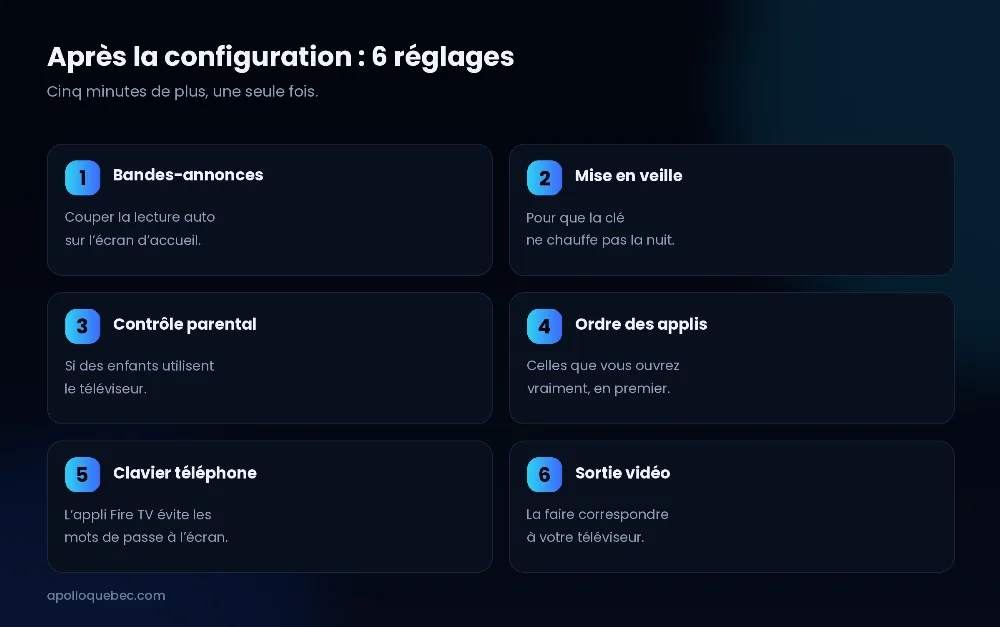
Six réglages à faire juste après la configuration
La configuration par défaut fonctionne, mais ces six ajustements améliorent nettement l’expérience.
- Désactiver la lecture automatique des bandes-annonces sur l’écran d’accueil : moins de bruit, et moins de données consommées;
- Régler la mise en veille pour que la clé ne chauffe pas toute la nuit;
- Activer le contrôle parental si des enfants utilisent le téléviseur;
- Ranger vos applications dans l’ordre où vous les utilisez vraiment;
- Installer l’application Fire TV sur votre téléphone : elle sert de clavier, bien plus confortable que la télécommande pour saisir un mot de passe;
- Vérifier la sortie vidéo et la faire correspondre à la définition réelle de votre téléviseur.
Ce dernier point mérite une précision : forcer une définition que votre téléviseur ne gère pas provoque des écrans noirs intermittents, souvent pris à tort pour un problème de connexion.
Quel modèle de Firestick avez-vous ?
Amazon commercialise plusieurs versions de ses clés Fire TV, et la procédure de configuration est la même pour toutes. Ce qui change, c’est ce que l’appareil sait faire ensuite.
Trois points les distinguent, et ils méritent d’être vérifiés sur la boîte ou dans les paramètres de votre Firestick :
- la définition prise en charge — inutile de viser la 4K si votre téléviseur ne la gère pas;
- la mémoire disponible — c’est elle qui détermine combien d’applications vous pourrez garder installées;
- la télécommande fournie — certaines pilotent le volume et l’allumage du téléviseur, d’autres non.
Si votre appareil date de quelques années, c’est généralement la mémoire qui limite en premier : une clé saturée devient lente bien avant d’être obsolète. Désinstaller deux ou trois applications inutilisées suffit souvent à lui redonner du souffle.
Configurer un Firestick sans télécommande
Télécommande perdue, piles mortes, appariement qui refuse de se faire : la configuration n’est pas bloquée pour autant.
L’application Fire TV, disponible pour téléphone, transforme votre mobile en télécommande complète. Une condition : le téléphone et le Firestick doivent être sur le même réseau Wi-Fi, ce qui suppose que l’étape 4 soit déjà franchie.
Autrement dit, l’application dépanne très bien après la configuration initiale, mais elle ne la remplace pas entièrement : il vous faut au moins une télécommande fonctionnelle pour atteindre le Wi-Fi. En revanche, pour saisir un mot de passe long, elle est incomparablement plus confortable que le clavier à l’écran.
Brancher un Firestick en Ethernet
Le Firestick n’a pas de prise réseau, mais un adaptateur Ethernet se branche sur son port d’alimentation et fait le travail. C’est la solution la plus efficace quand le téléviseur est loin du routeur et que l’image se fige régulièrement.
Si votre routeur est hors de portée de câble, un boîtier offrant nativement une prise Ethernet peut être un meilleur choix : notre article qu’est-ce qu’une STB Box ? compare les deux formats.
Utiliser son Firestick en voyage
La clé tient dans une poche, ce qui en fait un compagnon de voyage pratique. Deux obstacles reviennent pourtant systématiquement.
- Les réseaux Wi-Fi à portail, comme ceux des hôtels, demandent d’accepter des conditions dans un navigateur : le Firestick ne sait pas toujours afficher cette page. Le contournement habituel consiste à partager la connexion depuis un téléphone;
- Le catalogue change selon le pays : certaines applications et certains contenus ne sont pas disponibles partout.
Pensez aussi à emporter l’adaptateur secteur : le port USB du téléviseur d’une chambre d’hôtel pose exactement les mêmes problèmes d’alimentation qu’à la maison.
Sécuriser son Firestick en trois réglages
Un Firestick est relié à un compte Amazon, donc à un moyen de paiement. Trois réglages, faits une fois, évitent les mauvaises surprises — surtout si le téléviseur est dans une pièce commune.
Exiger un code pour les achats
L’interface Fire TV permet d’acheter ou de louer du contenu en quelques clics. Activer la demande de code à chaque achat prend trente secondes et évite les commandes involontaires, notamment par des enfants qui naviguent dans les menus.
Activer le contrôle parental
Le même menu permet de restreindre l’accès à certains contenus selon leur classification. C’est plus fiable que de compter sur les réglages de chaque application prise séparément.
Savoir désassocier l’appareil à distance
Depuis votre compte Amazon, sur un ordinateur ou un téléphone, vous pouvez voir la liste des appareils enregistrés et en retirer un. C’est le réflexe à avoir si votre Firestick est perdu, volé, ou simplement resté branché dans un logement que vous quittez.
Ces trois réglages ne coûtent rien et n’enlèvent aucune fonction. Ils méritent d’être faits dans la foulée de la configuration, pendant que vous êtes encore dans les paramètres.
Comment réinitialiser un Firestick ?
La réinitialisation efface tout et ramène l’appareil à son état de sortie de boîte. Elle est utile dans trois cas : vous revendez ou donnez la clé, vous l’avez achetée d’occasion, ou elle est devenue instable sans raison identifiable.
L’opération se trouve dans les paramètres, à la rubrique consacrée à l’appareil. Avant de la lancer, gardez deux choses en tête :
- vous devrez refaire l’ensemble de la configuration décrite plus haut, mises à jour comprises;
- l’appareil se désassocie de votre compte Amazon — c’est précisément ce qu’il faut faire avant de le céder à quelqu’un d’autre.
Si vous achetez un Firestick d’occasion, exigez qu’il ait été réinitialisé et désassocié : un appareil encore lié au compte du vendeur vous posera des problèmes.
Comment utiliser l’IPTV sur un Firestick ?
Un Fire TV Stick peut exécuter des applications compatibles avec les services IPTV. L’appareil n’est que le matériel : c’est votre abonnement qui fournit le contenu.
Si vous avez un abonnement autorisé, demandez à votre fournisseur quelle application il recommande et vérifiez qu’elle est disponible sur votre appareil. Installez-la depuis la boutique, puis entrez les informations de connexion fournies avec votre abonnement.
Deux points reviennent souvent une fois l’application installée. D’abord, le nombre de connexions simultanées autorisées par votre forfait : configurer le service sur plusieurs appareils ne veut pas dire pouvoir les utiliser en même temps. Ensuite, la qualité dépend de votre connexion autant que du service — c’est pourquoi il vaut mieux tester avant de choisir une formule longue. Notre guide sur le prix d’un abonnement IPTV compare les durées, et comment choisir un fournisseur détaille les critères.
Deux guides vont plus loin : comment installer IPTV Smarters Pro sur Firestick et notre guide d’installation IPTV sur Fire TV Stick. Pour comprendre ce qui distingue un service autorisé d’un autre, voyez l’IPTV est-elle légale au Canada ?.
Le Firestick ne se connecte pas au Wi-Fi : que faire ?
C’est le blocage le plus courant. Reprenez ces vérifications dans l’ordre :
- Vérifiez le mot de passe Wi-Fi, en faisant attention aux majuscules.
- Redémarrez le Firestick depuis les paramètres, ou en le débranchant dix secondes.
- Redémarrez le routeur et attendez qu’il soit complètement reparti.
- Rapprochez l’appareil du routeur, ou utilisez la rallonge HDMI fournie.
- Vérifiez que votre connexion fonctionne sur un autre appareil de la maison.
- Essayez l’autre bande Wi-Fi, 2,4 GHz au lieu de 5 GHz : elle porte plus loin.
Un signal faible ne se traduit pas toujours par une déconnexion franche : il provoque surtout des coupures en pleine lecture. Notre guide IPTV ne fonctionne pas : 7 solutions à essayer reprend le diagnostic complet.
Les autres problèmes fréquents à la configuration
Aucune image à l’écran
Vérifiez que vous êtes sur la bonne entrée HDMI, puis que l’adaptateur est bien sur une prise murale. Un port USB de téléviseur ne suffit souvent pas.
La télécommande ne répond pas
Piles neuves, puis appui long sur le bouton Accueil pendant dix secondes pour relancer l’appariement. L’application Fire TV sur téléphone dépanne en attendant.
L’appareil redémarre tout seul
Presque toujours une question d’alimentation ou de chaleur. Prise murale, rallonge HDMI, et évitez de coincer la clé contre le dos du téléviseur.
L’interface est lente
Fermez les applications en arrière-plan et désinstallez celles que vous n’utilisez pas. Nos erreurs IPTV les plus fréquentes couvrent les autres causes de lenteur.
Firestick ou Smart TV ?
Si votre Smart TV est récente, rapide et propose déjà les applications dont vous avez besoin, un Firestick n’apporte pas grand-chose. Notre guide pour installer une application IPTV sur Smart TV vous dira si c’est votre cas.
En revanche, il devient intéressant si votre téléviseur est ancien, si son interface rame, ou si l’application dont vous avez besoin n’existe pas sur son système. C’est exactement la question que traite notre article Fire TV Stick vaut-il la peine en 2026 ?, et si vous hésitez entre une clé et un boîtier, voyez qu’est-ce qu’une STB Box ?.
Questions fréquentes sur la configuration d’un Firestick
Est-il difficile de configurer un Firestick ?
Non. La configuration est guidée à l’écran : brancher l’appareil, apparier la télécommande, choisir la langue, se connecter au Wi-Fi et associer un compte Amazon. Comptez 10 à 20 minutes, mise à jour comprise.
Faut-il un compte Amazon pour utiliser un Firestick ?
Oui. L’appareil s’enregistre sur un compte Amazon, qui conserve vos applications et vos préférences.
Faut-il une Smart TV pour utiliser un Firestick ?
Non. Il suffit d’un téléviseur avec un port HDMI libre et d’une connexion Internet. C’est même l’intérêt principal de l’appareil.
Le Firestick fonctionne-t-il sans Internet ?
Non pour le streaming. Toutes les fonctions principales passent par une connexion Internet, en Wi-Fi ou en Ethernet selon le modèle et les accessoires.
Faut-il brancher le Firestick sur une prise murale ou sur le téléviseur ?
Sur une prise murale, avec l’adaptateur fourni. Un port USB de téléviseur ne délivre pas toujours assez de courant, ce qui provoque des redémarrages.
Peut-on utiliser l’IPTV sur un Firestick ?
Oui, avec une application compatible installée depuis la boutique de l’appareil, et un service autorisé. Vérifiez auprès de votre fournisseur quelle application il recommande.
Que faire si le Firestick reste bloqué sur la mise à jour ?
Patientez : cette étape dépend de votre connexion et peut durer plusieurs minutes. Ne débranchez pas l’appareil en cours d’installation.
Conclusion : un quart d’heure, pas plus
Configurer un Firestick est à la portée de tout le monde. Branchez la clé sur le téléviseur, apparier la télécommande, choisissez la langue, connectez le Wi-Fi, associez votre compte Amazon, laissez les mises à jour se terminer, puis installez vos applications depuis la boutique officielle.
Les six réglages qui suivent la configuration font le reste : ils transforment un appareil qui fonctionne en appareil agréable à utiliser.
Les six réglages post-installation et les trois réglages de sécurité font le reste. Ils prennent cinq minutes de plus, une seule fois, et vous évitent l’essentiel des irritants que l’on découvre autrement au bout de trois semaines : bandes-annonces qui se lancent toutes seules, clé qui chauffe la nuit, achat déclenché par erreur.
Et si votre objectif est de regarder l’IPTV sur votre téléviseur, le plus simple reste de tester le service avant de vous engager. Apollo Quebec propose un essai gratuit de 24 heures.
Pour aller plus loin
→ Installer IPTV Smarters Pro sur Firestick
→ Caster un iPhone sur Firestick : les 3 méthodes
→ Fire TV Stick vaut-il la peine ? Notre avis
→ Guide Quebec IPTV : tout savoir avant de choisir
→ Prix d’un abonnement IPTV : comparer les durées
→ Guide complet d’installation IPTV
→ IPTV Premium Quebec : ce que le mot « premium » veut vraiment dire
Bloqué à une étape ? Écrivez-nous en français, ou découvrez l’offre IPTV d’Apollo Quebec.